Upgrade de Memória RAM em Notebook: Vale a Pena? Como Fazer
Quer colocar mais memória RAM no notebook? Descubra se vale a pena, como ver se seu modelo permite upgrade, limite da placa-mãe e ganho com Dual Channel.
Fazer upgrade de memória RAM em notebook vale a pena principalmente se a máquina possui apenas 4 GB ou 8 GB e trava ao abrir múltiplas abas no navegador, planilhas pesadas ou jogos. No entanto, antes de comprar um pente novo, é obrigatório checar se o seu modelo suporta expansão física em slots SODIMM ou se utiliza memória soldada na placa-mãe (LPDDR4x/LPDDR5), além de conferir a capacidade máxima suportada pelo chipset do processador.
Adicionar memória RAM é um dos procedimentos de custo-benefício mais procurados para estender a vida útil de computadores portáteis. Ao contrário da troca de processador ou placa de vídeo (que são soldados na placa em 99% dos notebooks), a RAM e o SSD costumam ser os únicos componentes passíveis de substituição pelo usuário. Contudo, fabricantes modernos adotaram designs ultrafinos que limitam ou impedem essa atualização em diversas linhas populares.
Abaixo, você aprende a descobrir o limite exato de RAM do seu computador sem abrir a carcaça, a diferença crucial entre memória em pente e soldada, e em quais cenários o investimento realmente traz ganho real de velocidade.
Como Saber se Seu Notebook Permite Upgrade de RAM (Sem Abrir)
Leia mais -> Veja como ver futebol ao vivo no futemais
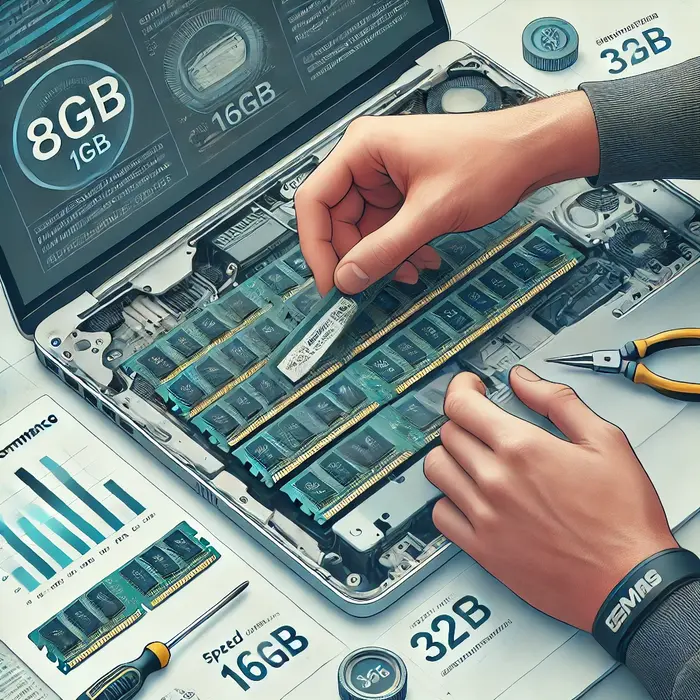
Existem dois métodos práticos nativos do Windows para checar a situação dos slots e o limite suportado:
1. Verifique a quantidade de slots no Gerenciador de Tarefas:
- Pressione o atalho
Ctrl + Shift + Escpara abrir o Gerenciador de Tarefas. - Clique na aba lateral Desempenho e selecione o item Memória.
- No canto inferior direito, observe o campo “Slots usados” (exemplo: 1 de 2 indica que há um slot livre para adicionar outro pente).
- Verifique também a Velocidade em MHz (ex.: 3200 MHz) e o tipo (DDR4 ou DDR5) para comprar um módulo compatível.
2. Descubra o limite máximo de GB suportado via Prompt de Comando (CMD):
- Pressione a tecla
Windows, digite cmd e abra o Prompt de Comando. - Cole exatamente este comando e aperte Enter:
wmic memphysical get maxcapacity
- O sistema exibirá um número em kilobytes (KB). Divida esse valor por 1.048.576 para obter o limite em gigabytes (GB).
- Exemplo: O resultado
33554432dividido por 1048576 é igual a 32 GB de suporte máximo.
Memória SODIMM vs. Memória Soldada: Onde Mora o Perigo
Antes de adquirir um módulo no mercado, identifique a arquitetura do seu chassi:
| Tipo de Memória | Características Físicas | Possibilidade de Upgrade |
|---|---|---|
| Módulos SODIMM (Padrão) | Pentes removíveis encaixados em slots com travas metálicas laterais. | 100% expansível: Basta soltar as travas e trocar por pentes de maior capacidade. |
| Soldada / Onboard (LPDDR) | Chips BGA soldados diretamente na placa-mãe (comum em MacBooks e ultrafinos). | Zero expansão: Não há slots físicos; o que veio de fábrica permanece até o fim da vida útil. |
| Configuração Híbrida | Parte da memória é soldada (ex.: 4 GB ou 8 GB) + 1 slot SODIMM livre. | Parcialmente expansível: Permite colocar mais um pente no slot vago. |
O Impacto do Dual Channel no Desempenho e em Jogos
Trabalhar com dois pentes idênticos (por exemplo, 2x 8 GB em vez de 1x 16 GB) ativa o modo Dual Channel, dobrando a largura de banda de comunicação entre a memória e a CPU de 64 bits para 128 bits:
- Gráficos Integrados (Intel Iris Xe / AMD Radeon Vega): Como os processadores modernos usam parte da memória RAM principal como memória de vídeo (VRAM), ativar o Dual Channel eleva a taxa de quadros (FPS) em jogos e programas gráficos entre 30% e 50%.
- Fluidez no Multitarefa: Elimina microtravamentos ao alternar rapidamente entre reuniões de vídeo no Teams/Meet e documentos abertos no fundo.
Quando Realmente Vale a Pena Fazer o Upgrade?
- De 4 GB para 8 GB ou 16 GB: Altamente recomendado. O próprio Windows consome entre 3 GB e 4 GB apenas para manter o sistema operacional e antivírus ativos. Com 4 GB, o computador usa paginação no disco rígido/SSD, causando lentidão severa.
- De 8 GB para 16 GB: O patamar ideal para navegação pesada, edição básica de fotos/vídeos e jogos modernos sem gargalos.
- De 16 GB para 32 GB: Justifica-se prioritariamente para profissionais que trabalham com máquinas virtuais (VMs), renderização 3D, programação com múltiplos contêineres Docker ou edição em 4K. Para uso convencional de escritório e navegação, o ganho perceptível será mínimo.
Cuidados Críticos na Hora de Comprar o Novo Pente
- Geração compatível: DDR3, DDR4 e DDR5 possuem posições de chanfro físico diferentes. Um slot DDR4 não aceita memórias DDR5.
- Frequência e Latência (CL): Se você vai adicionar um segundo pente mantendo o original, compre preferencialmente módulos com a mesma velocidade (MHz) e latência. Se você colocar um pente de 3200 MHz ao lado de um de 2400 MHz, o sistema nivelará os dois pela velocidade mais baixa.
- Tensão (Voltagem): Em modelos DDR3 mais antigos, verifique se a máquina exige DDR3 padrão (1.5V) ou DDR3L de baixa voltagem (1.35V).
- Marcas confiáveis: Dê preferência a fabricantes consolidados que oferecem garantia vitalícia ou de longo prazo, como Crucial, Kingston, Corsair, Samsung e Adata.
Onde comprar memoria RAm com bons preços?
Nas 2 lojas abaixo o preço é top,clique e confira:


Perguntas Frequentes (FAQ)
Fazer upgrade de RAM cancela a garantia do notebook?
Na grande maioria das marcas que vendem no Brasil (como Dell, Lenovo, Acer e Asus), o consumidor possui autorização para abrir a tampa inferior e atualizar memórias e discos sem invalidar a garantia de fábrica, contanto que o procedimento não quebre travas plásticas nem danifique outros circuitos internos.
É melhor colocar mais memória RAM ou trocar o HD por um SSD?
Se o seu computador ainda usa disco rígido mecânico (HD), instalar um SSD traz um impacto perceptível de velocidade dez vezes superior ao ganho da memória RAM. A ordem de prioridade ideal para reviver um notebook lento é: primeiro colocar um SSD e, em seguida, elevar a RAM para pelo menos 8 GB ou 16 GB.
Posso misturar marcas diferentes de memória RAM?
Sim. O computador funciona perfeitamente com fabricantes distintos (ex.: um módulo Kingston ao lado de um Smart ou Micron original de fábrica), desde que respeitadas as mesmas especificações de geração (DDR4/DDR5) e voltagem.
Considerações finais
A atualização de memória RAM pode ser uma excelente maneira de melhorar o desempenho do seu notebook sem gastar uma fortuna. No entanto, é importante avaliar se o investimento realmente faz sentido para o seu caso. Analise a compatibilidade do equipamento, os custos envolvidos e o impacto que essa melhoria pode ter no seu dia a dia. Com essas informações em mãos, você estará preparado para decidir se essa é a solução ideal para você.
E aí, ficou com alguma dúvida ou tem mais dicas sobre o tema? Deixe nos comentários e compartilhe sua experiência!